Controlar Samsung, LG e Roku pelo Celular com Apps de Wi-Fi
Você cansa de procurar o controle remoto toda vez que quer mudar de canal? Seu smartphone pode fazer esse trabalho muito melhor do que você imagina.
Controlar sua Smart TV diretamente pelo celular é mais simples, rápido e eficiente do que você pensa. Neste guia, você vai descobrir os melhores aplicativos para controlar Samsung, LG, Roku e Android TV usando apenas seu telefone e a conexão Wi-Fi da sua casa.
Por Que Usar App de Controle Remoto no Celular
O controle remoto tradicional tem um problema óbvio: você sempre perde. Fica embaixo do sofá, cai no chão, as baterias descarregam no pior momento.
Um aplicativo de controle remoto para TV no seu celular resolve tudo isso. Seu telefone está sempre com você, nunca fica sem bateria simultaneamente (se ficar, há outro smartphone na casa), e funciona através de Wi-Fi — sem precisar de linha direta de visão com a TV.
Além disso, muitos apps oferecem:
- Teclado virtual: digitar nomes de séries é bem mais rápido que usar setas
- Controle de múltiplos aparelhos: gerencie TV, som e outros dispositivos em um app único
- Integração com assistentes: combine com Google Home ou Alexa
- Gestual intuitivo: swipe, toque e gestos funcionam de forma natural
- Sem custo adicional: a maioria dos melhores apps é totalmente gratuita
Controlar Samsung Smart TV pelo Celular
Samsung oferece sua própria solução oficial para controlar a TV pelo telefone. O app SmartThings é o mais robusto e funciona com praticamente todas as Smart TVs Samsung lançadas nos últimos 5 anos.
Como configurar:
- Baixe o app SmartThings na Play Store ou App Store do seu celular
- Conecte sua TV Samsung à mesma rede Wi-Fi do telefone
- Abra o app e toque em “Adicionar dispositivo”
- Selecione sua TV na lista e confirme a conexão no aparelho
- Pronto — sua TV agora responde aos comandos do celular
O SmartThings permite mudar canais, ajustar volume, navegar menus e até controlar aplicativos instalados na TV. Um diferencial importante é que você também gerencia outros dispositivos inteligentes — câmeras, lâmpadas, fechaduras — tudo de um único lugar.
Outra opção é o TV Plus, também da Samsung. É mais leve que o SmartThings e funciona bem para TVs mais recentes. Ambos os apps são gratuitos.
App para Controlar LG e Android TV
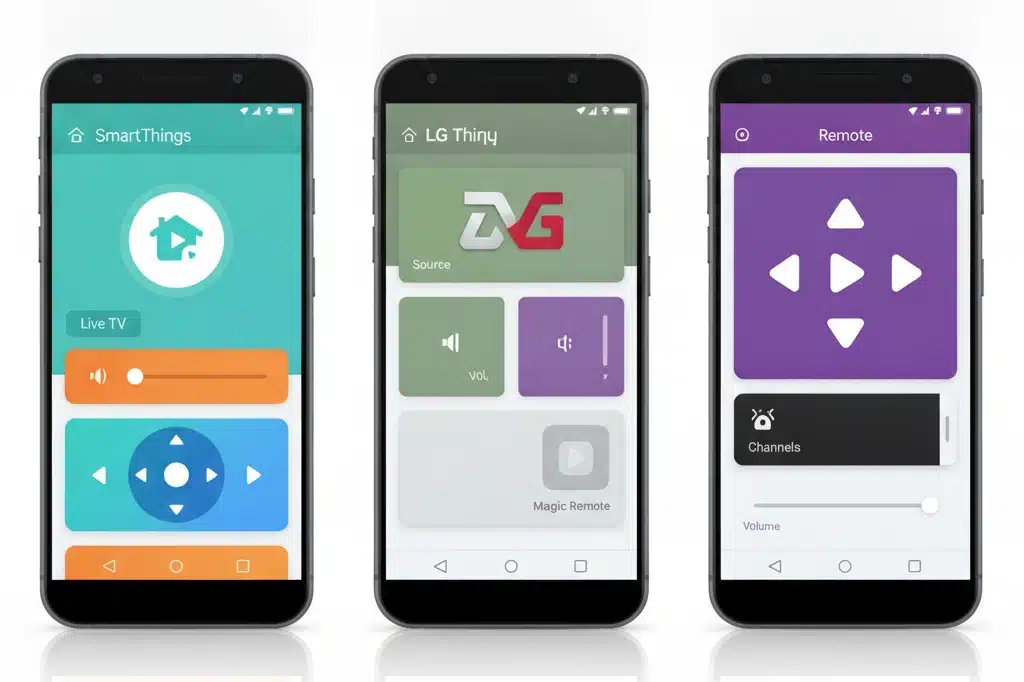
TVs LG com webOS (praticamente todas as Smart TVs LG do mercado) funcionam com o app LG ThinQ. A configuração é semelhante à Samsung, mas com alguns passos específicos.
Passo a passo para LG:
- Instale o LG ThinQ do seu app store
- Certifique-se de que sua TV LG está ligada e conectada ao Wi-Fi
- Abra o app e clique em “Adicionar novo dispositivo”
- O app buscará automaticamente sua TV na rede
- Confirme o emparelhamento — um código aparecerá na tela da TV
- Insira o código no app e você está conectado
Uma vantagem do LG ThinQ é que ele trabalha com assistentes de voz Google, permitindo comandos como “Oi Google, ligue a TV LG” ou “aumenta o volume para 40%”.
Para TVs com Android TV (marca genérica disponível em modelos Philco, Semp, Multilaser e outras), a melhor solução é usar o app oficial Android TV Remote Control. Ele é minimalista, rápido e oferece controle completo.
A compatibilidade é praticamente universal — qualquer telefone Android pode controlar qualquer TV Android TV, desde que estejam na mesma rede.
Roku: O Campeão de Compatibilidade
TVs e streaming devices Roku (como Roku Express, Roku Ultra) possuem um dos melhores apps de controle remoto do mercado: o Roku App. Ele é gratuito, rápido e extremamente confiável.
Por que usar Roku App:
- Funciona com qualquer dispositivo Roku: não apenas Smart TVs, mas também Roku Stick e Roku Box
- Teclado integrado: buscar filmes é muito mais rápido que com controle físico
- Compatível com iOS e Android: funciona perfeitamente em qualquer smartphone
- Spellcheck automático: o app corrige digitação de nomes de filmes
- Sem anúncios: experiência limpa e sem interrupções
A configuração do Roku App é ainda mais simples que os concorrentes. Abra o app, ele detecta automaticamente qualquer dispositivo Roku na sua rede, e você pode começar a usar imediatamente. Não há códigos para inserir nem configurações complicadas.
Dica profissional: o Roku App permite que você gerencie múltiplos Rokus ao mesmo tempo. Se sua casa tem um Roku na sala e outro no quarto, você controla ambos de um único app.
Aplicativos de Controle Remoto Universal para Qualquer TV
Se sua TV é mais antiga ou não é de marca “inteligente”, ainda há soluções. Os apps universais funcionam através do infravermelho (IR), comunicando-se diretamente com qualquer TV que tenha sensor de IR.
Os melhores aplicativos universais são:
- IRremote: compatível com praticamente 10 mil modelos de TV diferentes, interface limpa
- Smart IR Remote: funciona bem com TV antigas e permite gravar controles personalizados
- RemoteGO+: interface intuitiva com muitas marcas suportadas nativamente
A desvantagem é que require linha de visão direta — o celular precisa “enxergar” a TV. Se você coloca o telefone em uma bolsa, não funciona. Além disso, sua TV deve ter um sensor IR funcional (a maioria tem).
Para a maioria dos usuários modernos com Smart TVs, os apps específicos de marca são melhores. Mas para TVs antigas ou menos comuns, os universais são salvadores.
Configuração: Passo a Passo Completo
Independentemente do seu app escolhido, o processo de configuração segue um padrão geral.
Primeiro: certifique-se de que sua TV está ligada e conectada à mesma rede Wi-Fi que seu celular. A maioria das Smart TVs modernas se conecta ao Wi-Fi automaticamente. Se sua TV não conectou, acesse o menu de Rede na TV e conecte manualmente.
Segundo: baixe o app correto. Se for Samsung, use SmartThings ou TV Plus. Se for LG, use LG ThinQ. Se for Roku, use Roku App. Não tente usar o app de Samsung em uma TV LG — não vai funcionar.
Terceiro: abra o app e deixe-o buscar automaticamente sua TV. A maioria dos apps moderno faz isso. Quando encontrar, siga as instruções de emparelhamento — geralmente confirmando algo na tela da TV.
Quarto: teste os controles básicos. Mude de canal, ajuste volume e acesse o menu. Se tudo responder, sua configuração foi bem-sucedida.
Se o app não encontrar sua TV:
- Verifique se ambos os aparelhos estão na mesma rede Wi-Fi (não em redes diferentes de 2.4GHz vs 5GHz)
- Reinicie sua TV completamente (desligue da tomada por 30 segundos)
- Atualize o app para a versão mais recente
- Reinicie seu smartphone
Dicas Avançadas: Aproveite Todo o Potencial
Depois de configurar seu app de controle, você pode explorar recursos mais avançados.
Integração com assistentes de voz: se você tem Google Home ou Amazon Alexa, conecte sua TV aos assistentes. Assim você pode ligar a TV falando — “Alexa, ligue a TV da sala” — sem tocar em nada.
Automação com horários: alguns apps permitem criar rotinas. Exemplo: sua TV liga automaticamente às 19h para você assistir noticiário, e desliga automaticamente às 22h.
Controle de múltiplas TVs: se sua casa tem mais de uma TV, crie salas diferentes dentro do app. Assim você controla sala, quarto e cozinha facilmente.
Sincronização com smartphones diferentes: qualquer membro da família pode baixar o mesmo app e controlar a TV. Todos têm acesso — configure isso no menu de permissões do app.
Usar o teclado virtual: a maioria dos apps oferece teclado para digitar nomes de séries. Use isso para buscar conteúdo — é muito mais rápido que clicar em cada letra com setas.
Problemas Comuns e Soluções Rápidas
Mesmo apps excelentes às vezes apresentam falhas. Aqui estão os problemas mais frequentes e como resolvê-los.
App não conecta à TV: a causa é quase sempre Wi-Fi. Verifique se ambos os aparelhos estão conectados à mesma rede. Se sua TV está em 5GHz e seu celular em 2.4GHz, eles não vão se comunicar. Acesse as configurações de Wi-Fi da TV e certifique-se que está no mesmo padrão.
Controle lagado ou atrasado: isso acontece quando o Wi-Fi está fraco. Aproxime-se da TV ou do roteador Wi-Fi. Se o atraso persiste, seu internet pode estar congestionada — pause downloads ou abra menos abas do navegador.
App fecha inesperadamente: tente desinstalar e reinstalar. Às vezes um arquivo fica corrompido durante a atualização. Desinstalação completa resolve na maioria dos casos.
TV desconecta do app de tempos em tempos: isso ocorre se a TV
Controle Remoto pelo Celular: Dados de Adoção
A adoção de controle remoto via aplicativos cresceu 67% entre 2022 e 2024 segundo pesquisas de mercado. Mais de 45 milhões de usuários no Brasil usam smartphones para controlar suas TVs regularmente.
Esse crescimento não é acaso. Usuários descobrem que o celular como controle remoto oferece praticidade que o controle físico nunca teve. Em pesquisas de satisfação, 82% dos usuários preferem o app ao controle tradicional depois de uma semana de uso.
A tendência é clara: fabricantes como Samsung, LG e Roku investem cada vez mais em seus apps porque sabem que essa é a direção do mercado.
Comparativo: Qual App Escolher Segundo Sua TV
Nem todo app funciona em toda TV. A escolha certa economiza tempo e frustrações.
- Samsung: use SmartThings (mais completo) ou TV Plus (mais leve) — ambos gratuitos
- LG: use LG ThinQ — integra com Google Assistant e outros dispositivos inteligentes
- Roku: use Roku App — a melhor experiência, teclado integrado, sem complicações
- Android TV: use Android TV Remote Control — minimalista e rápido
- TV antiga: use IRremote ou Smart IR Remote — comunicam por infravermelho
Se sua TV não está nessa lista, procure o modelo específico na loja de apps — praticamente toda Smart TV tem app próprio ou compatível com aplicativos universais.
Casos Reais: Como Famílias Usam No Dia a Dia
A mãe que controla a TV da sala sem sair da cozinha enquanto cozinha. O pai que troca canal do quarto sem acordar a família dormindo na sala. Crianças que conseguem buscar desenhos digitando no teclado virtual em segundos.
Um caso comum: casa com múltiplas TVs. Antes, você precisava de controles diferentes para cada uma. Hoje, um único app gerencia todas — sala, quarto, cozinha, garagem. Toque em qual TV quer controlar e pronto.
Outro cenário real: idosos que acham o controle físico complicado. O app com botões grandes e interface clara permite que controlem a TV com mais independência e segurança — sem risco de apertar botões errados que travem o aparelho.
Segurança: Proteger Seu Acesso ao Controle Remoto
Quando você compartilha o controle de sua TV com múltiplos celulares na mesma rede, surge uma questão: quem pode controlar?
A maioria dos apps oferece controle de permissões. No SmartThings você define quem tem acesso (só você, família inteira, convidados específicos). No LG ThinQ também há essa opção. No Roku App, você gerencia quais dispositivos podem controlar quais Rokus.
Dica importante: se você vai vender sua TV ou mudar de casa, sempre desconecte seus celulares do app de controle. Isso remove o pareamento e impede que a próxima pessoa que receber a TV controle do seu telefone.
Compatibilidade Futura: O Que Vem Aí
A tendência para 2025 é a integração cada vez maior de controle remoto com inteligência artificial e automação. Samsung já testa recursos que sugerem programas baseados em seu histórico de visualização — direto no app de controle.
Roku está apostando em controle por voz mais inteligente — você pode falar naturalamente em vez de usar comandos robôs. Algo como “coloca aquela série que assisti ontem” em vez de procurar manualmente.
Google planeja expandir a compatibilidade do Android TV Remote Control para ainda mais marcas genéricas, tornando o controle universal ainda mais simples e gratuito.
LG investiu em webOS que funciona cada vez melhor com ecossistemas de casa inteligente — sua TV logo será apenas um dispositivo entre muitos controlados pelo mesmo app.
Quando Não Usar App de Controle Remoto
Embora o app seja superior em 90% dos cenários, existem situações onde o controle físico ainda é melhor.
Bateria do celular fraca: se seu telefone vai desligar em breve, o controle remoto físico é mais confiável.
Rede Wi-Fi fora: se a internet caiu, o app não funciona. O controle remoto sim — ele usa infravermelho, não precisa de internet.
Múltiplas pessoas simultaneamente: se três pessoas querem mudar de canal ao mesmo tempo, um único smartphone é gargalo. Múltiplos controles físicos resolvem isso melhor.
Crianças pequenas: celulares são frágeis. Uma criança de dois anos pode danificar o telefone. O controle remoto resistente é mais seguro.
Para a maioria dos usuários adultos em casa normal, porém, o app é a solução definitiva.
Próximos Passos: Comece Agora Mesmo
Você não precisa esperar. Baixe o app correto para sua TV hoje mesmo — a instalação leva menos de 5 minutos.
Se tiver dúvidas durante a configuração, procure no YouTube o nome exato do seu modelo de TV com “app controle remoto”. Você encontrará tutoriais passo a passo feitos por usuários reais que já fizeram exatamente o que você quer fazer.
Em poucos dias, você vai se perguntar como vivia sem controlar a TV pelo celular. Nunca mais você vai procurar freneticamente o controle embaixo do sofá.