Melhores Apps de Controle Remoto Universal para Celular
Seu celular pode controlar a TV sem precisar do controle remoto original. Você sabe como isso funciona e qual aplicativo escolher? A resposta está em usar um app de controle remoto universal que conecta seu smartphone à televisão por Wi-Fi ou infravermelho.
Neste artigo você vai descobrir os melhores aplicativos disponíveis para Android e iOS, como instalá-los e qual deles funciona melhor com sua Smart TV — seja Samsung, LG, Roku ou Android TV.
O Que É um Controle Remoto Universal
Um controle remoto universal é um aplicativo que substitui o controle físico da sua televisão. Em vez de usar um aparelho separado com botões, você controla tudo pelo celular.
Existem dois tipos principais:
- Infravermelho (IR): funciona apenas se seu telefone tem sensor IR (raro em celulares modernos)
- Wi-Fi: conecta-se à rede sem fio e controla qualquer Smart TV conectada à internet
A maioria dos aplicativos funciona via Wi-Fi, o que significa que você controla a TV mesmo de outra cômodo da casa, contanto que ambos estejam na mesma rede.
Por Que Trocar o Controle Físico pelo Celular
Perder o controle remoto é frustrante. Seu telefone, porém, está sempre com você. Um app elimina esse problema.
Vantagens práticas:
- Sempre à mão: seu celular está no bolso ou na mão — nunca se perde
- Mais funções: além de trocar canal e volume, controla streaming, redes sociais e apps de TV
- Interface personalizável: você organiza os botões como quiser
- Compatibilidade universal: um único app funciona em múltiplas TVs e marcas
- Grátis ou muito barato: a maioria não custa nada
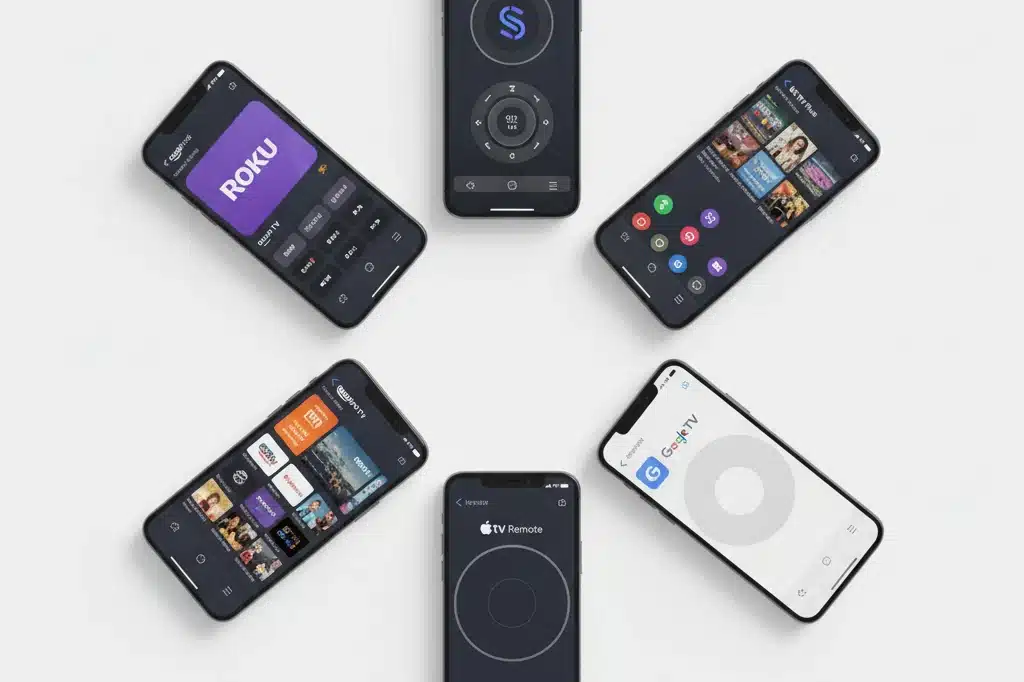
Como Funciona a Conexão Wi-Fi
A conexão é simples. O aplicativo se comunica com a televisão através da rede Wi-Fi da sua casa.
Passo a passo básico:
- Baixe o app no celular
- Certifique-se que TV e celular estão na mesma rede Wi-Fi
- Abra o aplicativo e deixe ele procurar sua TV
- Selecione a TV encontrada e comece a controlar
Alguns aplicativos detectam a TV automaticamente. Outros exigem que você digite o endereço IP do aparelho manualmente — isso geralmente está nas configurações da TV, menu de rede ou suporte.
Melhores Apps Para Samsung e LG
Se você tem uma Samsung Smart TV, a melhor opção é o aplicativo oficial SmartThings. Ele controla não apenas a TV, mas também outros dispositivos inteligentes da casa — lâmpadas, ar-condicionado, fechaduras.
Vantagens do SmartThings:
- Desenvolvido pela Samsung especificamente para suas TVs
- Compatível com a maioria dos modelos modernos
- Interface intuitiva com botões grandes
- Acesso a aplicativos instalados na TV
- Grátis na Google Play e App Store
Para LG Smart TV, o aplicativo oficial é o LG TV Plus. Funciona de forma semelhante ao SmartThings, permitindo controlar volume, canais e até abrir apps específicos como Netflix e YouTube diretamente da tela do celular.
Características do LG TV Plus:
- Compatível com tvOS webOS 3.0 ou superior
- Teclado virtual para digitar em aplicativos
- Controle por gestos em alguns modelos
- Gratuito para download
Apps Para Roku e Android TV
Se você tem uma Roku, o melhor aplicativo é o Roku App, disponível gratuitamente. Ele transforma seu celular em um controle completo, com suporte a busca por voz e atalhos para seus aplicativos favoritos.
Recursos principais do Roku App:
- Busca por voz: diga o que quer assistir e o app encontra em todos os apps instalados
- Atalhos rápidos: acesse Netflix, Disney+, Prime Video com um toque
- Teclado remoto: digite senhas e títulos de filmes facilmente
- Mirror de tela: espelhe seu celular na TV
Para Android TV (Sony, Philips, TCL, Semp), o melhor é usar o Google TV App ou Android TV Remote Control, ambos gratuitos. Eles funcionam com qualquer TV que rode o sistema Android.
Controle Remoto Universal: Qual Escolher
Se sua TV não é Samsung, LG ou Roku, ou se você quer um único app para controlar múltiplas marcas, existem aplicativos universais que funcionam com quase todas as televisions inteligentes.
Os mais populares são:
- AnyMote: funciona com infravermelho e Wi-Fi, suporta centenas de marcas
- IR Remote Control: usa infravermelho, rápido e simples
- Universal Remote: aplicativo básico mas confiável, gratuito
- Peel Smart Remote: oferece guia de programação inteligente junto com controle
A desvantagem dos universais é que nem sempre oferecem integração completa como os oficiais. Por exemplo, você consegue mudar de canal e ajustar volume, mas pode não conseguir acessar aplicativos da TV pela interface do app.
Apps Para Controlar Smart TV Pelo Celular
Além dos apps específicos de controle remoto, existem aplicativos que funcionam como extensão do seu smartphone para a TV.
Google Home, por exemplo, permite controlar a TV por comando de voz. Você fala “Ok Google, coloca Netflix na TV” e a televisão responde automaticamente.
Apple AirPlay (para iPhone e iPad) espelha o que está na tela do celular na televisão. Útil para assistir fotos, videos ou compartilhar conteúdo com a família.
Plataformas de streaming como Netflix, YouTube e Disney+ também oferecem controle remoto integrado em seus apps. Abre o app no celular, entra em uma sessão ativa na TV e consegue pausar, avançar e mudar de série sem sair do aplicativo.
Como Conectar Celular à TV: Passo a Passo
O processo varia conforme o app, mas o fluxo geral é sempre parecido.
Se você tem Samsung:
- Baixe SmartThings (Google Play ou App Store)
- Abra o app e toque em “+” para adicionar dispositivo
- Selecione “TV” na lista de categorias
- O app busca a TV automaticamente — clique nela quando aparecer
- Aprove a conexão na tela da televisão
- Pronto! Comece a controlar
Se você tem LG:
- Instale LG TV Plus
- Na TV, vá para Configurações > Rede > LG Connect Apps
- Certifique-se que a opção está ativada
- No celular, abra o app e selecione sua TV
- Confirme a conexão quando a TV pedir
Se você tem Roku:
- Baixe Roku App
- Certifique-se que Roku e celular estão na mesma rede Wi-Fi
- O app encontra seu Roku automaticamente
- Toque no nome do dispositivo e conecte
Aumentar Volume e Trocar Canal Pelo Celular
Uma vez conectado, as funções básicas ficam muito acessíveis. Aumentar volume e trocar canal são tão simples quanto tocar um botão na tela do celular.
A maioria dos apps oferece:
- Botão de volume: + e – para aumentar ou diminuir som
- Botão de canal: setas para cima/baixo para navegar entre canais
- Menu numérico: digite o número do canal diretamente
- Botão de liga/desliga: controle de energia da TV
- Atalhos para apps: abra Netflix, YouTube e outros com um toque
Alguns aplicativos também oferecem gestos. No LG TV Plus, por exemplo, você pode deslizar a tela para simular o movimento do mouse, útil para navegar em menus complexos.
Sincronizar Múltiplas TVs em Casa
Se você tem mais de uma televisão — na sala, no quarto, na cozinha — um único app consegue controlar todas.
Como funciona:
Ao abrir o aplicativo, ele lista todas as TVs disponíveis na rede. Você seleciona qual quer controlar naquele momento. Muitos apps oferecem abas ou menus para trocar entre TVs rapidamente, sem precisar desconectar de uma e conectar em outra.
O SmartThings da Samsung, por exemplo, mostra todas as TVs Samsung da casa em um único painel. Você toca em uma, controla o que precisa, depois toca em outra. Muito prático se você mora em um apartamento grande ou casa com vários andares.
Apps Gratuitos vs. Apps Pagos
A maioria dos aplicativos de controle remoto é gratuita. Os pagos costumam oferecer recursos extras que talvez você não precise.
Apps gratuitos confiáveis:
- SmartThings (Samsung) — totalmente grátis
- LG TV Plus (LG) — sem cobranças
- Roku App (Roku) — completamente gratuito
- Google TV App (Android TV) — sem custos
- Universal Remote — versão lite grátis
Quando vale pagar:
Apps pagos geralmente oferecem interface mais sofisticada, suporte para mais marcas raras ou recursos avançados como automação de rotinas (por exemplo: “às 21h, desliga a TV e abaixa as luzes”).
Mas para a maioria dos usuários, os gratuitos são suficientes. Comece com eles e, se sentir necessidade de mais, considere pagar.
Problemas Comuns e Soluções
Às vezes a conexão não funciona na primeira tentativa. Aqui estão os problemas mais frequentes e como resolvê-los.
“A TV não aparece no app”
Solução: Verifique se celular e TV estão na mesma rede Wi-Fi. Se uma está em Wi-Fi 2.4 GHz e outra em 5 GHz, podem não se encontrar. Acesse as configurações da TV e ative a opção de “Controle por Wi-Fi” ou “Conectividade remota”.
“A conexão cai frequentemente”
Solução: Mude o Wi-Fi para a frequência 2.4 GHz (mais estável em distâncias maiores). Reinicie o roteador. Atualize o app e o firmware da TV.
“Os botões não respondem”
Solução: Desconecte e reconecte o aplicativo. Reinicie a TV. Em alguns casos, você precisa reinstalar o app completamente.
“Não consigo acessar os aplicativos da TV”
Solução: Nem todos os apps universais permitem isso. Use o aplicativo oficial da marca da sua TV, que geralmente oferece essa funcionalidade.
Recursos Avançados: Automação e Agendamento
Apps mais sofisticados permitem automatizar rotinas. Você pode programar a TV para ligar em um horário específico, desligar automaticamente depois de dois filmes, ou mudar de canal em dias da semana.
SmartThings e Google Home oferecem esse tipo de automação. Por exemplo:
- “Toda noite às 22h, desliga a TV”
- “Quando chego em casa, liga a TV no Disney+”
- “Se ninguém está em casa, desliga todos os aparelhos”
Esses recursos são particularmente úteis em casas inteligentes, onde a TV faz parte de um ecossistema maior com lâmpadas, termostato e outros dispositivos.
Compatibilidade: Quais TVs Funcionam
Nem todas as televisions antigas são compatíveis com controle remoto via Wi-Fi. Sua TV precisa ser “Smart” — ou seja, conectada à internet.
TVs com bom suporte:
- Samsung Smart TV: modelos 2016 em diante, praticamente 100% compatível
- LG webOS: partir de 2014, excelente suporte
- Roku TV: praticamente todos os modelos funcionam
- Android TV: Sony, TCL, Philips — qualquer uma recente
- Philips Ambilight: controle remoto próprio funciona bem
TVs com suporte limitado:
Televisores muito antigos (pré-2014) ou marcas genéricas podem não ter Wi-Fi ou não oferecer protocolos de controle abertos. Nesse caso, a única solução é um app que use infravermelho — e seu celular precisa ter um sensor IR (raro em smartphones modernos).
Funcionalidades de Busca por Voz
Um dos recursos mais modernos é a busca por voz. Você fala o nome de um filme ou série e o app encontra em todos os serviços disponíveis na TV.
Roku App e Google TV lideram nesse aspecto. Você diz “Stranger Things” e o app mostra em qual serviço ele está disponível (Netflix, Amazon Prime, etc.).
A busca por voz também funciona para:
- Buscar canais de TV aberta: “Faz 8”
- Pedir informações: “Qual é a previsão do tempo?”
- Controlar a TV: “Aumenta o volume”
- Abrir aplicativos: “Abre YouTube”
Tendências: Futura Dos Controles Remotos
O controle remoto físico está desaparecendo. As grandes fabricantes investem em interfaces por voz e gestos que substituem completamente o aparelho.
Samsung e LG já oferecem reconhecimento de gestos em seus controles remotos (alguns modelos conseguem detectar o movimento da sua mão). A próxima etapa é substituir isso completamente por comando de voz.
Apple e Google estão integrando seus assistentes virtuais diretamente nas TVs, tornando o app um complemento, não a ferramenta principal.
A realidade é: em 5 anos, o controle remoto como conhecemos hoje será obsoleto. Tudo será por voz, gestos ou interfaceça tátil do celular.
Como Escolher o Melhor App Para Você
Resumindo as opções:
- Tem Samsung? Use SmartThings — é oficial, integrado e gratuito
- Tem LG? LG TV Plus é a melhor escolha nativa
- Tem Roku? Roku App é indispensável
- Tem Android TV? Google TV App funciona perfeitamente
- Tem múltiplas marcas? Comece com Universal Remote ou AnyMote
A regra de ouro: sempre tente o app oficial da marca primeiro. Ele oferece a melhor experiência e mais funcionalidades. Só depois experimente universais, se necessário.
Download é fácil, instalação leva 2 minutos. Não custa nada começar a testar hoje mesmo e nunca mais procurar o controle remoto.