Crie Planilhas Profissionais e Gráficos no Excel: Curso Online Grátis
Você precisa aprender Excel mas não sabe por onde começar? Um curso de Excel grátis online pode transformar sua carreira profissional em poucas semanas.
Dominar planilhas no Excel é uma habilidade que abre portas no mercado de trabalho — desde analistas financeiros até gerentes de projetos precisam dela.
Neste guia, você descobre como aprender Excel do zero, criar gráficos profissionais e obter um certificado de Excel reconhecido, tudo pelo celular ou computador.
Por Que Aprender Excel Hoje
O Excel é a ferramenta mais usada em empresas de todo o mundo. Mais de 1,2 bilhão de pessoas utilizam Microsoft Office diariamente, e a maioria delas trabalha com planilhas.
Quem domina Excel para trabalho tem vantagem competitiva clara. Você automatiza tarefas, analisa dados rapidamente e impressiona seu chefe com relatórios visuais e precisos.
- Ganho salarial: profissionais com Excel avançado ganham até 30% mais
- Eficiência: reduz 40% do tempo gasto em tarefas repetitivas
- Empregabilidade: 89% das vagas de trabalho listam Excel como pré-requisito
- Portabilidade: habilidade válida em qualquer país, indústria ou departamento
Um certificado de Excel no seu currículo não é detalhe — é diferencial que convence recrutadores a chamar você para a entrevista.
Diferença Entre Excel Básico, Intermediário e Avançado
Excel básico é para quem nunca abriu a ferramenta. Você aprende a criar uma planilha simples, organizar dados em linhas e colunas, fazer contas básicas.
Neste nível você descobre:
- Interface do programa: onde fica cada botão, atalhos teclado
- Entrada de dados: como preencher células, validar informações
- Formatação básica: cores, bordas, alinhamento de texto
- Fórmulas simples: SUM, AVERAGE, COUNT — as operações mais comuns
Excel intermediário é para quem já cria planilhas mas quer ir além. Você domina fórmulas do Excel mais complexas, cria gráficos no Excel que comunicam dados de forma visual e aprende a usar tabela dinâmica para resumir grandes volumes de informação.
Neste nível você trabalha com:
- Funções avançadas: IF, VLOOKUP, INDEX-MATCH para cruzar dados
- Análise visual: gráficos de barras, pizza, linhas com formatação profissional
- Automação leve: uso de filtros, classificação, subtotais automáticos
- Análise de cenários: tabelas com múltiplas variáveis para tomar decisões
Excel avançado é para quem quer dominar a ferramenta completamente. Você cria dashboards interativos, automatiza processos inteiros com macros, trabalha com múltiplas abas e arquivos simultâneos.
Aqui você descobre:
- Macros e VBA: automação inteligente de tarefas repetitivas
- Dashboards dinâmicos: painéis que atualizam automaticamente
- Consolidação de dados: junta informações de múltiplas fontes
- Proteção e auditoria: controla quem acessa e modifica cada célula
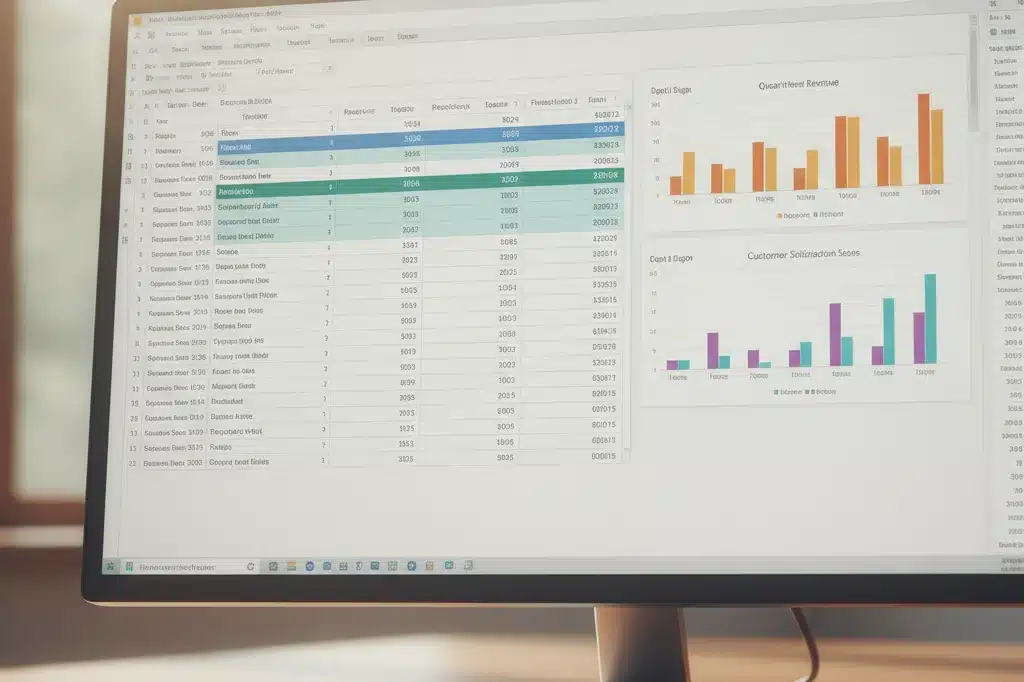
Elementos Essenciais de uma Planilha Profissional
Uma planilha profissional no Excel não é apenas dados jogados em células. Ela conta uma história clara, é fácil de entender e traz insights acionáveis.
O primeiro elemento é clareza estrutural. Cabeçalhos bem definidos, categorias lógicas, dados organizados em blocos — tudo deve fazer sentido à primeira leitura. Uma planilha confusa transmite amadorismo.
O segundo é consistência visual. Cores coordenadas, fontes padronizadas, alinhamento uniforme. Você não precisa de design sofisticado — apenas de organização visual clara que respeite a identidade visual da sua empresa.
Fórmulas são o terceiro pilar. Uma planilha profissional usa funções do Excel para calcular automaticamente totais, médias, desvios-padrão. Nada de contas manuais que geram erros.
O quarto elemento é a tabela dinâmica. Ela resume milhões de linhas em segundos, criando resumos por categoria, departamento, período — sem que você digite uma fórmula.
Por fim, gráficos no Excel bem elaborados transformam números em insights visuais. Um gráfico de barras que mostra queda nas vendas comunica mais rápido do que ler 500 números.
Como Funciona um Curso Online Grátis de Excel
Um curso de Excel grátis online moderno é estruturado em vídeo-aulas curtas, exercícios práticos e avaliações. Diferente de livros ou documentação técnica, você aprende fazendo — criando planilhas reais durante o curso.
A maioria dos cursos online de Excel segue esta estrutura:
Módulo 1 — Fundações (semana 1): você cria sua primeira planilha, aprende a navegar, entende conceitos como células, linhas, colunas e referências.
Módulo 2 — Fórmulas Básicas (semana 2-3): aqui você trabalha com fórmulas do Excel simples como SUM, AVERAGE, COUNT. Cada fórmula você pratica em um exercício real.
Módulo 3 — Formatação e Apresentação (semana 4): transforma dados brutos em tabelas bonitas usando cores, bordas e estilos. Você aprende que apresentação profissional faz diferença.
Módulo 4 — Gráficos (semana 5): aqui você cria gráficos no Excel — barras, pizza, linhas, dispersão. Cada tipo serve para comunicar um tipo diferente de dado.
Módulo 5 — Funções Intermediárias (semana 6-7): você aprende IF, VLOOKUP, INDEX-MATCH — fórmulas que cruzam dados de múltiplas tabelas. Aqui a coisa fica poderosa.
Módulo 6 — Tabelas Dinâmicas (semana 8): a famosa tabela dinâmica do Excel. Com alguns cliques, você resume dados complexos em minutos.
Módulo 7 — Projeto Final (semana 9): você cria uma planilha profissional completa do zero: coleta dados, usa fórmulas, cria gráficos, formata tudo visualmente. Se passar, recebe seu certificado de Excel.
Aprendendo Excel Pelo Celular
Um dos maiores benefícios do curso online de Excel moderno é que funciona no celular. Você não precisa estar preso a um computador de mesa.
Você pode assistir aulas durante o café da manhã, fazer exercícios no intervalo do trabalho, revisar conceitos antes de dormir. Essa flexibilidade aumenta drasticamente as chances de você completar o curso.
Plataformas como Coursera, Udemy e Linkedin Learning têm apps nativos que funcionam bem em smartphone. O aprender Excel pelo celular é real e funciona.
A desvantagem é que praticar em tela pequena é mais desafiador. O ideal é fazer exercícios no computador e usar o celular apenas para consumir conteúdo de aula e revisão teórica.
Fórmulas Essenciais que Todo Iniciante Precisa Saber
Quando você aprende Excel, existem fórmulas do Excel que aparecem em 80% dos trabalhos de verdade.
SUM: soma todos os números em um intervalo. Use quando precisa de total de vendas, receita, custo — qualquer quantidade que se acumula. Exemplo: =SUM(A1:A100) soma células de A1 até A100.
AVERAGE: calcula a média. Útil para entender ticket médio, tempo médio de atendimento, preço médio de um produto. Exemplo: =AVERAGE(B2:B50) retorna a média dos 49 valores entre B2 e B50.
COUNT: conta quantos números existem em um intervalo. Quando você precisa saber quantas transações aconteceram, quantos clientes compraram, quantas linhas têm dados válidos.
IF: a fórmula lógica básica do Excel. Você diz:
Quando Usar Tabelas Dinâmicas na Prática
A tabela dinâmica é uma das ferramentas mais poderosas do Excel, mas muitos iniciantes a ignoram por falta de entendimento. Na verdade, ela resolve problemas reais do dia a dia.
Imagine que você tem uma planilha com 50 mil linhas de vendas — produto, data, cliente, valor. Você precisa saber quanto cada produto vendeu no mês. Fazer isso manualmente levaria horas. Uma tabela dinâmica faz em 30 segundos.
Outro cenário: seu gerente quer ver vendas por região, por mês, por tipo de cliente. Uma tabela dinâmica permite reorganizar os dados em segundos, testando múltiplas visualizações sem tocar na planilha original.
- Sumarização rápida: agrupe dados por qualquer coluna (departamento, período, categoria)
- Cálculos automáticos: somas, médias, contagens acontecem sem fórmulas
- Flexibilidade: reorganize linhas e colunas com cliques, não com código
- Filtros dinâmicos: escolha mostrar apenas os dados que importam naquele momento
O segredo é praticar com dados reais seu trabalho — relatórios de vendas, listagem de clientes, registros de estoque. Assim você vê o valor imediato.
Gráficos Dinâmicos que Impressionam
Gráficos no Excel não são apenas bonitos — são ferramentas de comunicação que fazem dados complexos ficar óbvios em segundos.
Um gerente não quer ler 200 números de vendas por região. Ele quer ver um gráfico de barras mostrando que o Nordeste cresceu 40% enquanto o Sul caiu 15%. Isso grita a verdade dos dados.
O tipo de gráfico importa. Gráficos de barras comparam valores entre categorias — qual região vendeu mais, qual produto é mais lucrativo. Gráficos de pizza mostram proporções — quanto cada departamento representa do total. Gráficos de linhas revealam tendências ao longo do tempo — a receita subiu ou caiu nos últimos 12 meses.
Um gráfico profissional tem títulos claros, eixos bem rotulados, legenda visível, cores que facilitam leitura. Nada de verde neon ou múltiplas fontes diferentes. Simplicidade comunica força.
Quando você cria um gráfico no Excel a partir de uma tabela dinâmica, ele fica dinâmico também — muda automaticamente quando você reorganiza os dados. Isso economiza horas de retrabalho em relatórios mensais.
Validação de Dados: Evite Erros Desde a Entrada
Uma planilha profissional controla o que entra nela. Você não quer que alguém digite “trezentos” na célula de valor numérico, ou uma data inválida, ou um código de cliente inexistente.
A validação de dados do Excel é seu escudo. Você cria regras que dizem: esta célula aceita apenas números entre 0 e 100, aquela aceita apenas datas de 2024, aquela outra tem um menu suspenso com opções pré-aprovadas.
O benefício é óbvio: reduz erros de entrada em 90%, acelera o preenchimento porque o usuário só clica em opções válidas, e deixa a planilha mais profissional e confiável.
- Números inteiros: rejeita decimais ou texto em campos que precisam de números puros
- Intervalo de valores: aceita apenas números entre mínimo e máximo definidos
- Listas suspensas: usuário escolhe de opções predeterminadas em vez de digitar
- Textos com padrão: valida códigos, emails, datas em formato específico
Excel no Currículo: Como Comunicar Seu Nível
Colocar Excel para currículo é diferente de apenas citar o programa. Você precisa sinalizar seu nível real — básico, intermediário ou avançado.
Dizzer “Microsoft Excel” no currículo é vago demais. Recrutadores não sabem se você sabe fazer uma simples soma ou se cria dashboards complexos. Seja específico.
Excel Básico: você pode escrever “Criação de planilhas, fórmulas básicas (SUM, AVERAGE, COUNT), formatação de dados.” Se esse é seu nível, seja honesto — melhor que exagerar e falhar em uma prova técnica.
Excel Intermediário: “Análise de dados com fórmulas avançadas (VLOOKUP, IF, INDEX-MATCH), criação de gráficos profissionais, tabelas dinâmicas, filtros e subtotais automáticos.” Aqui você está demonstrando habilidades reais de analista.
Excel Avançado: “Automação de processos com macros, criação de dashboards interativos, consolidação de múltiplas fontes de dados, análise de cenários complexos, validação avançada de dados.” Esse nível o coloca em disputa para posições sênior.
Melhor ainda: inclua um link para um exemplo de planilha profissional que você criou — um dashboard, uma análise com gráficos, um relatório automático. Ação fala mais que palavras.
Certificado de Excel: Valor Real ou Marketing
Um certificado de Excel reconhecido não é marketing vazio — é prova verificável de que você passou por treinamento estruturado e domina habilidades específicas.
A diferença está na plataforma. Certificados de universidades tradicionais (Coursera, Alura, Udemy Premium) têm peso porque vêm com provas objetivas, projetos avaliados e feedback de instrutores. Qualquer pessoa pode completar — mas nem todos conseguem passar na avaliação.
Certificados da Microsoft (MOS — Microsoft Office Specialist) são os mais valorizados globalmente. Uma empresa em Singapura ou Toronto reconhece o MOS porque é padrão mundial. Custa mais caro, mas vale a pena se sua carreira é internacional.
Empresas olham para certificados como sinalização de competência, não como qualificação final. Um certificado de Excel intermediário não te faz analista de dados — mas mostra que você tem base sólida e pode aprender mais rapidamente na prática.
O impacto real do certificado aparece no currículo ao lado de um projeto concreto. Juntos, eles se fortalecem: certificado prova aprendizado estruturado, projeto prova capacidade aplicada.
Adoção de Excel em Diferentes Setores
Excel não é ferramenta universal — seu uso varia drasticamente por indústria e função. Entender isso ajuda você a aprender o que realmente importa para sua carreira.
Finanças e Contabilidade: aqui Excel é essencial. Analysts passam 60% do tempo em planilhas no Excel, criando modelos de fluxo de caixa, análises de ROI, reconciliações bancárias. Fórmulas do Excel complexas e tabelas dinâmicas são ferramentas diárias.
Vendas e Marketing: Excel domina aqui também. Você precisa fazer reports de performance por região, analisar funil de vendas, calcular comissões automáticas. Gráficos no Excel que mostram tendências são pedidos semanais por gerentes e diretores.
Recursos Humanos: folhas de pagamento, controle de férias, análise de rotatividade — tudo passa por Excel. Você não precisa de Excel avançado, mas intermediário é obrigatório.
Operações e Logística: controle de estoque, agendamento, custos, métricas de eficiência — Excel é a base antes de migrar para sistemas especializados. Uma boa planilha de rastreamento pode economizar milhares em horas-homem.
Educação: professores usam Excel para notas, presença, análise de desempenho. Excel para trabalho educacional é mais simples, mas essencial.
O ponto: antes de escolher seu curso de Excel grátis online, mapeie quais habilidades sua carreira realmente demanda. Um contador precisa dominar Excel avançado — um gerente de vendas pode estar bem com intermediário.
Tendências: Power BI vs Excel Puro
Uma pergunta cresce entre profissionais: ainda vale a pena investir em Excel avançado ou devo aprender Power BI direto?
A resposta é: ambos. Excel não vai desaparecer — na verdade, cresce 5% ao ano em uso corporativo. Mas Power BI e ferramentas de visualização crescem 15% ao ano porque automatizam tarefas que antes exigiam horas em Excel.
Excel ainda é melhor para planilhas profissionais que precisam de customização extrema, cálculos específicos do negócio, ou documentos que circulam por email. Empresas menores usam quase exclusivamente Excel porque não têm orçamento para Power BI.
Power BI é melhor para relatórios que atualizam em tempo real de bases de dados gigantes, para dashboards interativos que múltiplos times consultam, para análises que precisam refletir dados sempre atualizados.
O profissional inteligente em 2024 domina Excel intermediário no mínimo — é pré-requisito universal — e depois escolhe especializar: ou vai fundo em Excel avançado (se trabalha em finanças, consultoria ou análise) ou salta para Power BI (se trabalha em dados, business intelligence ou empresas tech).
Começar por um curso de Excel grátis online ainda é a escolha certa. Excel é porta de entrada para qualquer carreira que trabalhe com dados, números ou informação. Depois você decide se especializa ou expande para outras ferramentas.